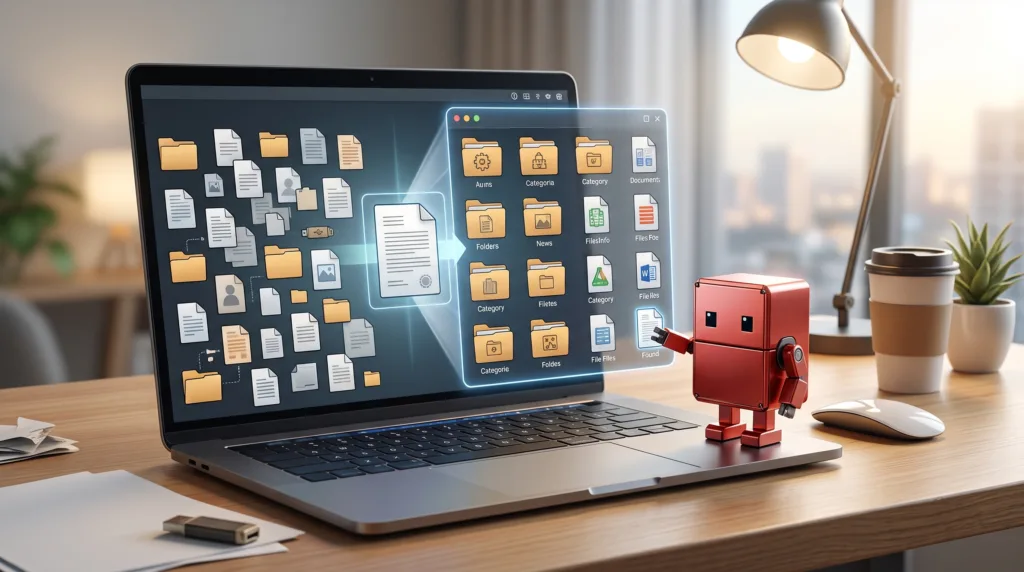
מכירים את זה שיש לכם בלגן אדיר בתיקיית ה”מסמכים שלי” ואין לכם זמן וכוח לסדר אותה? רוב המסמכים שנוצרו במחשב הם, בואו נודה, לא שימושיים במיוחד: לרוב אנחנו יוצרים לנו מסמך לצורך חד פעמי, שומרים אותו אי שם בתיקייה, ושוכחים ממנו כמעט מיד.
מתישהו אולי נזכר שיש לנו מסמך חשוב לעבודה שקבור אי-שם, וממש לא בא לנו לסדר את התיקייה כדי למצוא את הקובץ הנכון. למרבה המזל, אחת התכונות הכי מוצלחות במנוע קלוד של Anthropic יודעת לסדר את המסמכים, למיין אותם לפי רמת חשיבות, ואפילו למצוא קבצים אבודים כמו זה שאנחנו מחפשים.
המדריך הזה יסייע לנו בצעדים הראשונים בשימוש ב-Claude Cowork, ללא ידע טכני מקדים, ככה שאפשר ישר לגשת לעבודה איתו.
חשוב לשים לב שהשירות בתשלום המנוי הבסיסי של Claude, אבל ההשקעה יכולה להשתלם לכולנו ולהקל על חיי היום-יום שלנו בהרבה מאוד דרכים. בסוף המדריך הזה תכירו מקרוב אחת מהן: התיקייה המבולגנת תהיה מסודרת, ונמצא בקלות את הקובץ הדרוש.
קודם כל – מהו Claude Cowork, ואיך מפעילים אותו?
הייחוד של Cowork הוא היתרון הביצועי שלו על המחשב שלנו. אם הצ’אט הרגיל מסייע לנו בכתיבת תשובות ותובנות של הבינה המלאכותית, Cowork לוקח את זה שלב אחד קדימה: הוא לא רק מדבר – הוא עושה.
הוא יכול לגשת לקבצים על המחשב, לקרוא אותם, ליצור תיקיות וקבצים חדשים, להזיז מתיקייה לתיקייה, לשלוט בתוכנות שונות על גבי המחשב, כמו הדפדפן, וורד וכו׳, לגלוש, לקנות ולבצע פעולות בשבילנו, להוריד קבצים מהרשת, ובמקרה שלנו – לסדר לנו את הקבצים בתיקיות הקיימות. ואל חשש – Cowork שואל אותנו שאלות ומבקש מאיתנו אישורים לפני שהוא מבצע מהלך משמעותי.
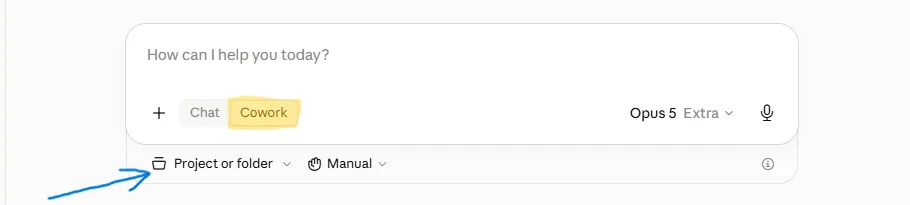
אחרי שהורדנו והתקנו את האפליקציה של קלוד למחשב, הגיע הזמן להפעיל את Cowork. על מנת להתחיל להשתמש בו, חשוב לבחור בכפתור Cowork כדי לפתוח את חלון העבודה המתאים (נסומן בצהוב בתמונה). בשלב הבא לוחצים על כפתור “Add folder” בתיבת ההודעה (מסומן בחץ הכחול בתמונה), ומשייכים אליו את התיקייה המתאימה, במקרה שלנו תיקיית המסמכים שמכונה בדרך כלל My Documents, כדי שהממשק יפעל בצורה המיטבית ללא פעולות מיותרות.
סבבה, חיברנו את התיקייה. איך אנחנו יודעים איך נראה הקובץ שלנו?
עכשיו אחרי שחיברנו את התיקייה המתאימה, חשוב לדעת מה יש בה לפני שמבצעים פעולה משמעותית. בדיוק בשביל כך אנחנו מבקשים מה-Cowork למפות באופן כללי את התיקייה לפי סוגי הקבצים והתאריכים הרלוונטיים. נעשה זאת על ידי הפרומפט הבא:
עבור על תיקיית המסמכים שחיברתי, ואל תזיז שום קובץ בשלב הזה.
תאר לי מה יש שם: כמה קבצים, לאילו קטגוריות הם מתחלקים לפי התוכן שלהם, ואילו קבצים נראים כפולים או ישנים.
בסוף הראה לי חלוקה של המסמכים, כתוב לי את שמותיהם, והצג את התאריכים שבהם הם נוצרו, את התאריכים שבהם פתחתי אותם לאחרונה, ואת גודל הקובץ.
כמובן שזוהי רק גרסה כללית של הפרומפט שלנו, ואנחנו יכולים לדייק אותו לפי הצורך. למשל: למצוא קובץ. נוכל לכתוב לו:
עכשיו אחרי שהראית לי את חלוקת המסמכים לפי סוג ותאריך, בוא תמצא את הקובץ שאני מחפש לפי מילות המפתח שארשום לך (כאן נכתוב את המילים שאנחנו זוכרים מהמסמך), בחר אותו והעבר אותו לתיקייה נפרדת שאוכל למצוא אותו בקלות.
ואם נרצה לבצע משימות מורכבות יותר כמו סידור מלא של הקבצים?
שאלה מצוינת. זיהוי קובץ ספציפי הוא רק משימה אחת פשוטה. נוכל להשתמש בו כדי לאתר קבצים שאפשר למחוק, או שנבקש שיסדר את הקבצים מחדש לתת תיקיות לפי סוג הפרויקט (כל הקבצים של פרויקט ״טבע״), סוג הקובץ (״כל המצגות״, ״כל התמונות״), תאריכים (ספטמבר-אוקטובר) או קריטריון אחר שנבחר.
כמו שחיפשנו את המסמך האבוד, אפשר לכתוב כל בקשה שנוגעת לתיקיית המסמכים, ו- Cowork יבצע לנו אותה בעצמו לאחר מתן האישורים הרלוונטיים. כמובן שככל שהמשימה תהיה מורכבת יותר, כך יידרש זמן רב יותר לבצע אותה.